1. aviutlでモーショントラッキングを導入する方法. aviutlについて; aviutlはカット、トリミング、クロップ、回転・反転、bgm・字幕・テキスト追加、音量調整など基本的な編集はもちろん、各種のプラグインと連携することでモーショントラッキングなどの高度な編集もできます。.
Aviutl
動画編集ソフトaviutlはフリーソフトで公開されています。aviutlで不要なシーンをカットする方法は複数あり、その中で拡張編集オブジェクトでは詳細に動画編集ができます。またプラグインにカット編集プラグインという、動画カットに特化したプラグインもあります。. Aviutlのカット編集プラグインの使い方について紹介します。カット編集プラグインとは?カット編集プラグインは、有料動画編集ソフトみたいなカット編集が出来るようになるプラグインです。導入方法 こちらのページより本体ファイルをダウンロードする. 2019年2月14日 フリーの動画編集ソフト「aviutl」は、動画の中の不要な部分をかんたんにカット することができます。というわけで今回 動画のバー」と「音声ファイルのバー 」のどちらでもいいので、右クリックします。 バーを右 .
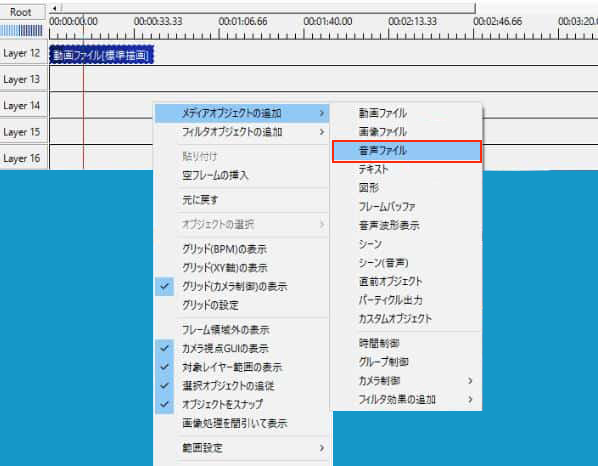
Aviutlで音声を動画に追加して編集するには、どうすればよいのでしょうか。ここでいう音声というのは、 bgm、音楽 効果音、se 録音しておいたマイク音声(自分の声)のことをさしています。動画に入っている音声とは別に、違う音声. Mp4の動画ファイルをaviutlに対応させ読み込み・編集できるようにする方法や、エンコードするために必要なプラグインの解説、その外にも結合方法やエラーが出てできない時の対処方法などをまとめています。.
Aviutl Aviutl
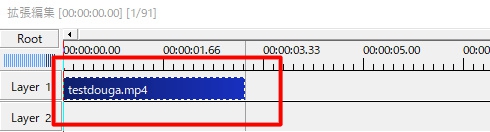
音声出力. aac、ac3、mp2、mp3、pcm、vorbis. カット編集のやり方 無劣化編集. 無劣化でカット編集したい場合は、キーフレームに合わせたgop単位でのカットが必要になります。 また、無劣化でカットする場合は、各種フィルタも使うことはできません。カット. Aviutlで、音声の位置調整機能がオンになっている場合にも、音ズレが発生する恐れがあります。これを解除しておきましょう。音声の位置調整の確認をするためには、aviutlの「フィルタ」をクリックしてください。 カットをたくさん行っている場合には. Aviutlのカット編集なんですが音が二重になります。私がやってるカット編集は拡張編集でカットしたいところを分割して、削除というやり方でやっています。 そうすると、動画はカットできてるのですが、音声はカットさ.
【すんなりわかる】aviutlでの動画の音ズレの原因と直す方法 aviutl簡単使い方入門|すんなりわかる動画編集.
Aviutl Aviutl

Aviutlで動画の不要なシーンを削除するには、コツが必要です。ほかの一般的な編集ソフトとは、カット編集の方法が少し異なります。大きく2種類あるカットの方法aviutlでカットする方法は、大別して2パターンあります。注意してください。. 今回は、aviutlで音声や動画を編集し、音がフェードアウトする操作手順を紹介します。コミュニティーも充実しており、使い方動画もたくさんあり、また、単体でもかなりの編集ができるほか、無料の便利なプラグインも多数配布されています。.
Aviutl Richka Cloud Studio
この記事では、aviutlでカット編集する方法を解説してきます。分割・削除・結合といった基本操作から、便利にカット編集するためのショートカットまで。指定した位置がずれたり、映像や音声が出ない場合の対処法や、無劣化でカット編集する方法を合わせて紹介しているので、ぜひ最後まで. 本文は音声編集フリーソフトaviutlの本体機能及び拡張編集プラグイン機能を活用して、簡単・無劣化で音声から不要な部分をカット・分割・切り取り・結合する方法を初心者でも分かりやすく紹介します。.
2020年11月7日 aviutlで音声を動画に追加して編集するには、どうすればよいのでしょうか。ここ でいう音声というのは、 bgm、音楽 効果音、se 録音しておいたマイク音声( 自分の声)のことをさしています。動画に入っている音声とは . Aviutlを使用して、動画の不要部分をカット編集する方法について紹介します。カットの方法aviutlでカットする方法としては 「拡張編集」機能でカットする方法 「本体」機能でカットする方法の2通りの方法があります。. 音声の位置調整の設定. aviutl本体の「ファイル」または「設定」に「 音声の位置調整 」の項目があります。 これが有効になっていると音声の再生位置がずれるので、チェックがついていたら外しておきましょう。. Aviutlで動画編集すると動画が出来ます。 で、それをaviutl以外で再生すると ちゃんと動画と音声が両方出るんですよね。 でもなぜか、肝心のaviutlで再生しても音が出ない。 拡張編集に入れなければ音声もちゃんと再生されるんですが、.
この「aviutl」で実行できる編集操作には、下記のようなものがあります。 動画に、テキスト / 画像 / 図形 / 動画 / 音声 等を合成; 動画に、モザイク / 発光 aviutl カット 音声 / 振動 / ラスター / 色ずれ / シーンチェンジ 等のフィルタをかける; 不要な場面のカット; 特定場面の. 2018年12月23日 編集も行います。 ※タイムラインの方に動画を読み込ませた時は、aviutl本体 の方ではカット編集できないので注意が必要です。 グループ化されていても、 動画と音声は別々に分割しないとできません。 次の(前の)キー .
Aviutl
【aviutl】動画の不要な部分をカットする方法 ゆずゆろぐ。.
2020年11月16日 この記事では、aviutlでカット編集する方法を解説してきます。分割・削除・結合 といった基本操作から、便利にカット編集するためのショートカットまで。指定 した位置がずれたり、映像や音声が出ない場合の対処法や、無 . 2020年12月25日 本文は音声編集フリーソフトaviutlの本体機能及び拡張編集プラグイン機能を活用 して、簡単・無劣化で音声から不要な部分をカット・分割・切り取り・結合する 方法を初心者でも分かりやすく紹介します。. 2010年7月25日 拡張編集を使ってるのであれば、音声トラックに中間点を追加して変更を加え たい部分の音量を調整してください(音量の属性は瞬間移動で). Aviutlで、 「読み込んだ動画の音が出ない!」 aviutl カット 音声 「読み込んだ音声の音が出ない!」 「出力した動画の音が出ない!」 「出力した動画の音がおかしい!」 「ノイズ(雑音)が出る!」 「ブツブツ鳴る!」 「音が乱れる!(?)」 「音が割れる!.
フリーの動画編集ソフト「aviutl」は、動画の中の不要な部分をかんたんにカットすることができます。というわけで今回は、aviutlで動画をカットする方法をお届けします。まずはaviutlの準備からまずはaviutlで動画を編集する準備をし. このページの内容(目次) 1 拡張編集で動画のカット編集する方法. 1. 1 不要な部分をカットして無くす; 1. 2 動画の冒頭部分や最後の部分だけカットしたい時の簡単なやり方; 2 aviutl本体でカットする方法(無劣化など). 2. 1 ちょっとくらいなら劣化しても良いから簡単な方法が良い. 2019年12月30日 チェックを入れておけば映像・音声を同時にカットできます。 「中間点追加・ 分割を常に現在フレームで行う」にチェックを入れておくと、赤い縦線の部分で .
Aviutl音声のカットと位置移動先日動画を編集していた際に、音声が少し音ズレして遅れていたのでズレている分だけカットして間をつめて音ズレを解消しようとしました。 そこでまず映像とのグループ化を解除し不要な部分を分割・削除したまではよかったのですが、その後間をつめると. 2020年8月27日 カット編集する前に、音声オブジェクトを選択して「動画ファイルと連携」の チェックを外すと解決するかもしれません。 「aviutlでカット編集する方法」は これで以上です。 お読みいただき、ありがとう .
カットの方法aviutlでカットする方法としては 「拡張編集」機能でカットする 方法 「本体」機能でカットする方法の2通りの 削除したいオブジェクト(この 場合「動画」と「音声」)を選択する; sキーを押しそれぞれ「分割」する(「右 aviutl カット 音声 . Aviutlでは、音源や効果音をトラックに配置し、ファイルのカットやタイミング 調整をし、衝撃音などの音響効果を効かせたリアルな編集が可能です。 オーディオ編集機能では、bgmや音声が徐々に小さくなるよう、音量を下げて .
0 Response to "Aviutl カット 音声"
Post a Comment